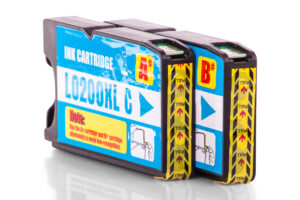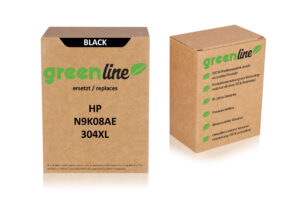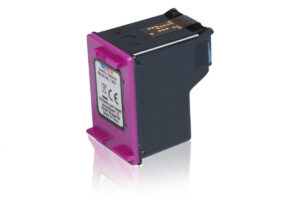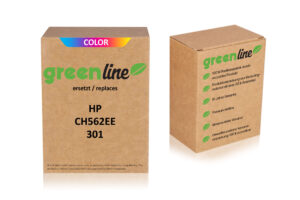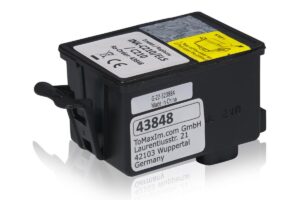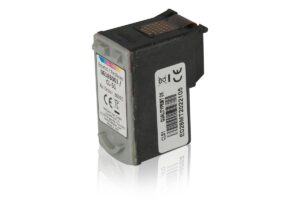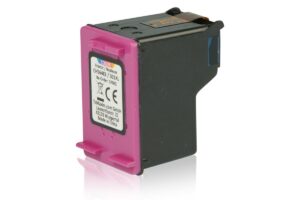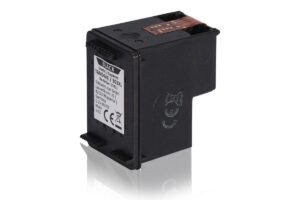
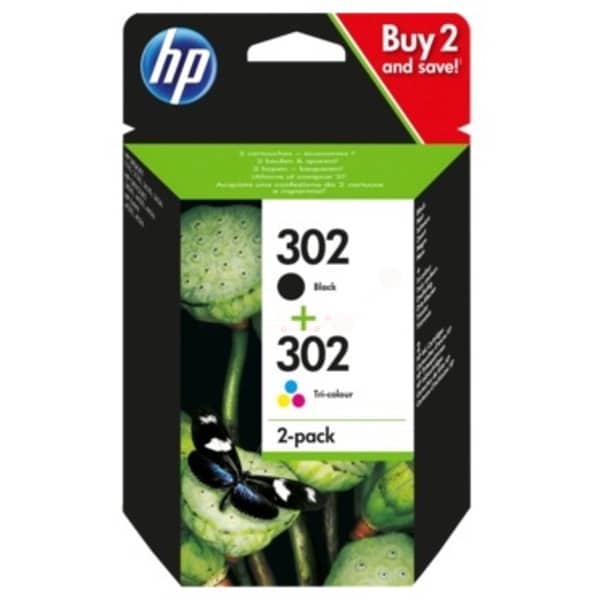
Brillante Ergebnisse, Seite für Seite: Das Original HP X4D37AE / 302 Druckkopfpatrone Multipack
Erleben Sie den Unterschied, den echte Qualität ausmacht. Mit dem Original HP X4D37AE / 302 Druckkopfpatrone Multipack sichern Sie sich nicht nur erstklassige Druckergebnisse, sondern auch die Zuverlässigkeit und Langlebigkeit, die Sie von Ihrem HP Drucker erwarten. Vergessen Sie blasse Ausdrucke und unsaubere Linien – tauchen Sie ein in eine Welt lebendiger Farben und gestochen scharfer Details, die Ihre Dokumente und Fotos zum Leben erwecken.
Dieses Multipack ist mehr als nur Tinte. Es ist eine Investition in Ihre kreativen Projekte, Ihre wichtigen Dokumente und Ihre bleibenden Erinnerungen. Stellen Sie sich vor, wie Ihre Präsentationen mit brillanten Grafiken überzeugen, Ihre Familienfotos in leuchtenden Farben erstrahlen und Ihre Geschäftsbriefe einen professionellen Eindruck hinterlassen. Mit dem Original HP 302 Multipack wird jede Seite zu einem Meisterwerk.
Warum Original HP? Qualität, die sich auszahlt
In einer Welt voller Alternativen ist die Entscheidung für Original HP eine Entscheidung für kompromisslose Qualität. HP investiert kontinuierlich in Forschung und Entwicklung, um sicherzustellen, dass jede Patrone perfekt auf Ihren Drucker abgestimmt ist und optimale Ergebnisse liefert. Das bedeutet:
- Gestochen scharfe Texte: Dokumente, die professionell aussehen und leicht zu lesen sind.
- Leuchtende Farben: Fotos und Grafiken, die Ihre Augen begeistern.
- Zuverlässige Leistung: Reibungslose Druckergebnisse ohne Ausfälle oder Streifenbildung.
- Langlebige Ausdrucke: Dokumente und Fotos, die über Jahre hinweg ihre Qualität bewahren.
Aber Original HP bedeutet noch mehr. Es bedeutet auch Nachhaltigkeit. HP engagiert sich für umweltfreundliche Produktionsprozesse und bietet Ihnen einfache Möglichkeiten, Ihre leeren Patronen zu recyceln. So können Sie nicht nur brillante Ergebnisse erzielen, sondern auch einen Beitrag zum Schutz unserer Umwelt leisten.
Das Original HP X4D37AE / 302 Multipack: Ihre Vorteile auf einen Blick
Dieses Multipack enthält eine schwarze und eine dreifarbige (Cyan, Magenta, Gelb) Original HP 302 Druckkopfpatrone. Das bedeutet, dass Sie alles haben, was Sie für den täglichen Druckbedarf benötigen, in einem praktischen Paket. Hier sind einige der wichtigsten Vorteile:
- Kosteneffizienz: Das Multipack ist in der Regel günstiger als der Einzelkauf der Patronen.
- Hohe Reichweite: Drucken Sie mehr Seiten mit weniger Patronenwechseln.
- Perfekte Kompatibilität: Garantiert optimale Leistung mit Ihrem HP Drucker.
- Einfache Installation: Schneller und unkomplizierter Patronenwechsel.
- Weniger Ausfallzeiten: Vermeiden Sie Unterbrechungen durch leere Patronen.
Mit dem Original HP X4D37AE / 302 Multipack sind Sie bestens gerüstet für alle Ihre Druckanforderungen – egal, ob Sie wichtige Dokumente für die Arbeit, kreative Projekte für die Freizeit oder unvergessliche Fotos für Ihre Familie drucken möchten.
Für welche Druckermodelle ist das HP 302 Multipack geeignet?
Das Original HP X4D37AE / 302 Druckkopfpatrone Multipack ist kompatibel mit einer Vielzahl von HP DeskJet, ENVY und OfficeJet Druckern. Um sicherzustellen, dass diese Patronen mit Ihrem Drucker kompatibel sind, beachten Sie bitte die folgende Liste:
HP DeskJet:
- HP DeskJet 1110
- HP DeskJet 1112
- HP DeskJet 2130
- HP DeskJet 2132
- HP DeskJet 3630
- HP DeskJet 3632
- HP DeskJet 3633
- HP DeskJet 3634
- HP DeskJet 3636
- HP DeskJet 3639
HP ENVY:
- HP ENVY 4520
- HP ENVY 4522
- HP ENVY 4524
- HP ENVY 4525
- HP ENVY 4527
- HP ENVY 4528
HP OfficeJet:
- HP OfficeJet 3830
- HP OfficeJet 3831
- HP OfficeJet 3832
- HP OfficeJet 3833
- HP OfficeJet 3834
- HP OfficeJet 3835
Bitte überprüfen Sie vor dem Kauf unbedingt die Kompatibilitätsliste, um sicherzustellen, dass das HP 302 Multipack mit Ihrem spezifischen Druckermodell kompatibel ist. Die Verwendung der richtigen Patronen gewährleistet optimale Druckergebnisse und verlängert die Lebensdauer Ihres Druckers.
Technische Details im Überblick: Das steckt im HP 302 Multipack
Für alle, die es genau wissen möchten, haben wir hier die wichtigsten technischen Details zum Original HP X4D37AE / 302 Druckkopfpatrone Multipack zusammengefasst:
| Merkmal | Details |
|---|---|
| Produktbezeichnung | Original HP X4D37AE / 302 Druckkopfpatrone Multipack |
| Inhalt | 1 x Schwarze Druckkopfpatrone, 1 x Dreifarbige Druckkopfpatrone (Cyan, Magenta, Gelb) |
| Drucktechnologie | Tintenstrahl |
| Seitenreichweite (Schwarz) | Ca. 190 Seiten (gemäß ISO/IEC 24711) |
| Seitenreichweite (Farbe) | Ca. 100 Seiten (gemäß ISO/IEC 24711) |
| Tintenart | Pigmentiert (Schwarz), Farbstoffbasiert (Farbe) |
| Kompatible Druckermodelle | HP DeskJet 1110, 1112, 2130, 2132, 3630, 3632, 3633, 3634, 3636, 3639, HP ENVY 4520, 4522, 4524, 4525, 4527, 4528, HP OfficeJet 3830, 3831, 3832, 3833, 3834, 3835 |
| Besonderheiten | Original HP Tinte für optimale Druckergebnisse, zuverlässige Leistung, einfache Installation |
Hinweis zur Seitenreichweite: Die tatsächliche Seitenreichweite kann je nach Drucker, gedruckten Inhalten und anderen Faktoren variieren. Die angegebenen Werte basieren auf standardisierten Tests gemäß ISO/IEC 24711.
So einfach geht’s: Installation und Tipps für optimale Ergebnisse
Die Installation des Original HP X4D37AE / 302 Multipacks ist kinderleicht und im Handumdrehen erledigt. Befolgen Sie einfach diese einfachen Schritte:
- Schalten Sie Ihren Drucker ein und öffnen Sie die Patronenabdeckung.
- Warten Sie, bis der Druckschlitten zum Stillstand kommt.
- Entfernen Sie die leeren Patronen, indem Sie sie leicht nach unten drücken und herausziehen.
- Nehmen Sie die neuen Patronen aus der Verpackung und entfernen Sie die Schutzfolie.
- Setzen Sie die schwarze Patrone in den schwarzen Patronenhalter und die Farbpatrone in den Farbpatronenhalter ein. Achten Sie darauf, dass sie hörbar einrasten.
- Schließen Sie die Patronenabdeckung.
- Ihr Drucker führt nun automatisch eine Kalibrierung durch.
Tipps für optimale Ergebnisse:
- Verwenden Sie nur Original HP Papier, um beste Druckergebnisse zu erzielen.
- Reinigen Sie die Druckköpfe regelmäßig, um Verstopfungen zu vermeiden. Die Reinigungsfunktion finden Sie im Druckermenü.
- Drucken Sie regelmäßig, um zu verhindern, dass die Tinte eintrocknet.
- Lagern Sie die Patronen an einem kühlen und trockenen Ort.
Mit diesen einfachen Tipps und Tricks holen Sie das Beste aus Ihrem Original HP X4D37AE / 302 Multipack heraus und genießen dauerhaft brillante Druckergebnisse.
FAQ: Häufig gestellte Fragen zum HP 302 Multipack
Was ist der Unterschied zwischen Standard- und XL-Patronen?
Der Hauptunterschied zwischen Standard- und XL-Patronen liegt in der Tintenmenge, die sie enthalten. XL-Patronen enthalten mehr Tinte als Standardpatronen, was bedeutet, dass sie mehr Seiten drucken können, bevor sie ausgetauscht werden müssen. Wenn Sie also regelmäßig viel drucken, sind XL-Patronen oft die wirtschaftlichere Wahl, da sie Ihnen auf lange Sicht Kosten sparen können. Das HP 302 Multipack ist auch als XL-Version verfügbar.
Wie lange sind HP 302 Patronen haltbar?
HP gibt ein Verfallsdatum für seine Druckerpatronen an, um die bestmögliche Druckqualität zu gewährleisten. In der Regel sind ungeöffnete HP 302 Patronen etwa zwei bis drei Jahre haltbar. Das genaue Verfallsdatum finden Sie auf der Patronenverpackung. Es ist ratsam, Patronen vor dem Verfallsdatum zu verwenden, um sicherzustellen, dass die Tinte nicht eingetrocknet ist und optimale Druckergebnisse erzielt werden.
Kann ich auch Patronen anderer Hersteller verwenden?
Obwohl es Patronen von Drittherstellern gibt, die mit HP Druckern kompatibel sind, empfiehlt HP die Verwendung von Original HP Patronen. Original HP Patronen sind speziell für HP Drucker entwickelt und getestet, um optimale Leistung und Zuverlässigkeit zu gewährleisten. Die Verwendung von Patronen von Drittherstellern kann zu Problemen wie schlechter Druckqualität, Tintenleckagen oder sogar Schäden am Drucker führen. Darüber hinaus kann die Verwendung von nicht autorisierten Patronen die Garantie Ihres Druckers ungültig machen.
Wie entsorge ich leere HP 302 Patronen richtig?
HP bietet ein kostenloses und bequemes Recyclingprogramm für leere HP Patronen an. Sie können Ihre leeren Patronen entweder an HP zurücksenden oder sie bei teilnehmenden Händlern abgeben. Besuchen Sie die HP Website, um weitere Informationen zum Recyclingprogramm und den nächstgelegenen Sammelstellen zu finden. Durch das Recycling Ihrer leeren Patronen tragen Sie dazu bei, Ressourcen zu schonen und die Umwelt zu schützen.
Mein Drucker erkennt die neue Patrone nicht. Was kann ich tun?
Wenn Ihr Drucker die neue HP 302 Patrone nicht erkennt, gibt es einige Schritte, die Sie unternehmen können, um das Problem zu beheben:
- Stellen Sie sicher, dass die Patrone richtig eingesetzt ist und hörbar eingerastet ist.
- Reinigen Sie die Kontakte an der Patrone und im Drucker mit einem fusselfreien Tuch.
- Starten Sie den Drucker neu.
- Führen Sie eine Druckkopfreinigung über das Druckermenü durch.
- Aktualisieren Sie die Druckertreiber auf die neueste Version.
Wenn diese Schritte nicht helfen, wenden Sie sich an den HP Support, um weitere Unterstützung zu erhalten.
Kann ich mit dem HP 302 Multipack auch randlos drucken?
Ob Sie randlos drucken können, hängt von Ihrem spezifischen HP Druckermodell ab. Einige HP Drucker, die mit dem HP 302 Multipack kompatibel sind, unterstützen den randlosen Druck, während andere dies nicht tun. Überprüfen Sie die Spezifikationen Ihres Druckers, um festzustellen, ob er diese Funktion unterstützt. Wenn Ihr Drucker randlosen Druck unterstützt, stellen Sie sicher, dass Sie die entsprechenden Einstellungen im Druckertreiber auswählen.
Wie kann ich die Druckqualität verbessern, wenn die Ausdrucke blass oder streifig sind?
Wenn Ihre Ausdrucke blass oder streifig sind, kann dies verschiedene Ursachen haben. Hier sind einige Tipps, wie Sie die Druckqualität verbessern können:
- Führen Sie eine Druckkopfreinigung über das Druckermenü durch.
- Richten Sie die Druckköpfe aus.
- Überprüfen Sie den Tintenstand und ersetzen Sie gegebenenfalls leere Patronen.
- Verwenden Sie hochwertiges Papier.
- Stellen Sie sicher, dass die richtigen Druckeinstellungen ausgewählt sind.
Wenn diese Maßnahmen nicht helfen, kann es erforderlich sein, die Druckköpfe manuell zu reinigen oder den Drucker von einem Fachmann überprüfen zu lassen.